まずここを確認
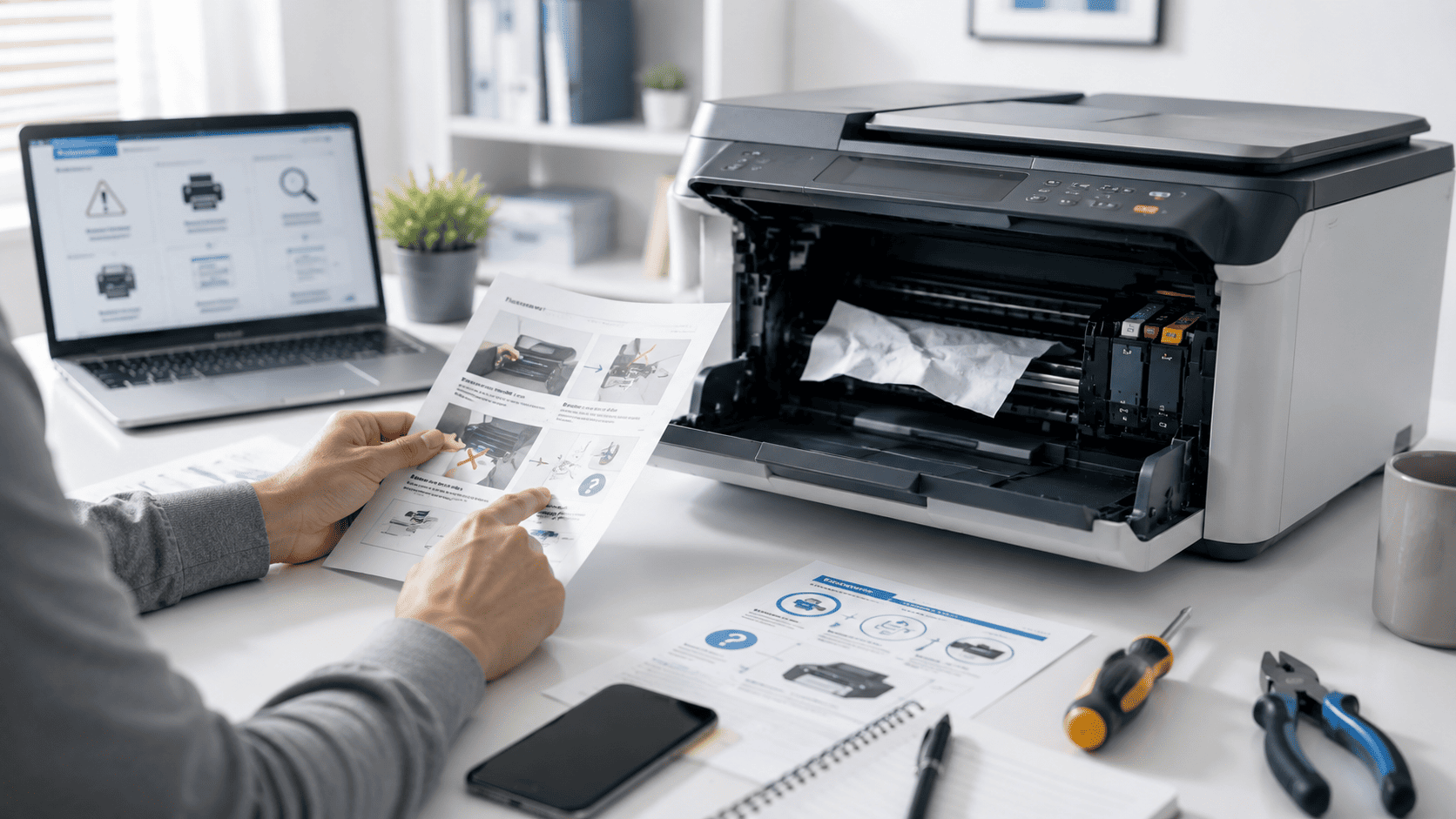
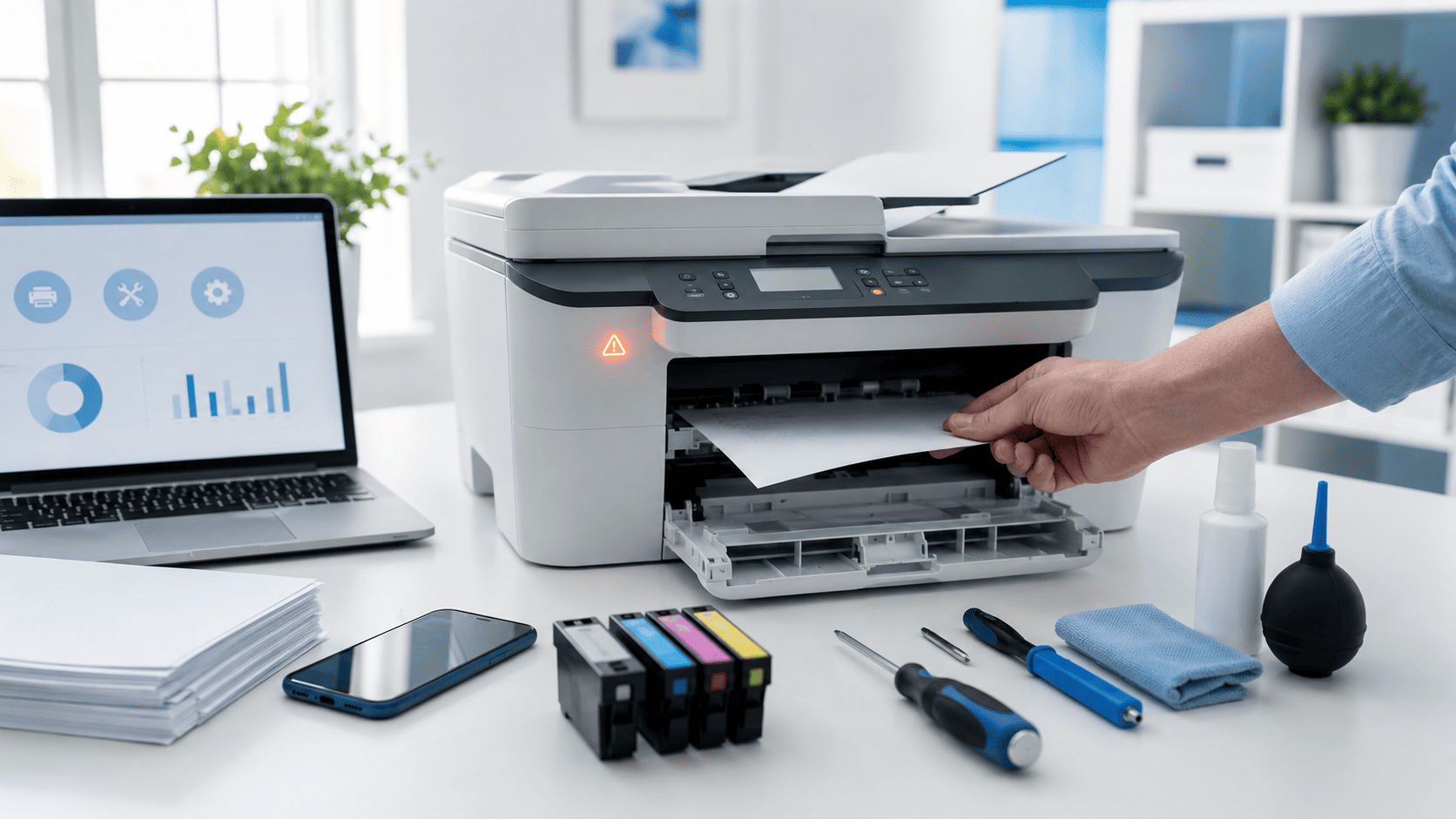
紙詰まりが起きたときは、無理に用紙を引っ張らず、まずプリンターが示している詰まり位置を確認します。
最初に確認したいポイント
- どこで紙が止まっているか
- 給紙トレイに用紙が入れすぎられていないか
- 折れた紙や異物が残っていないか
- 用紙ガイドが適切な位置になっているか
症状を切り分ける
| 場所 | 確認内容 |
|---|---|
| 給紙部分 | 用紙のセット状態を確認 |
| 内部 | 見える範囲に紙片が残っていないか確認 |
| 排紙部分 | 用紙が引っ掛かっていないか確認 |
順番に試したい対処方法
1
印刷を停止する
印刷中の場合は処理を停止し、本体の表示を確認します。
2
メーカーの手順で用紙を取り除く
機種ごとに開ける場所や取り出し方向が異なるため、無理に引き抜かないようにします。
3
用紙をセットし直す
詰まりを取り除いた後は、用紙の向きやガイド位置を整えてから再度印刷します。
解決しない場合
ここまで確認しても改善しない場合は、使用しているプリンターの型番を確認し、メーカー公式のサポート情報や機種別の対処方法を確認します。
ポイント
内部に紙片が残っていると再び紙詰まりするため、見える範囲を確認してから印刷を再開します。
あわせて読みたい記事
関連する設定やトラブル解決情報です。