まずここを確認
Windows 11で「オフライン」と表示される場合は、プリンター本体の故障とは限りません。接続状態やWindows側の印刷設定を順番に確認します。
最初に確認したいポイント
- プリンターの電源が入っているか
- パソコンとプリンターが接続されているか
- 正しいプリンターが選択されているか
- 印刷待ちデータが残っていないか
症状を切り分ける
| 状態 | 確認ポイント |
|---|---|
| Wi-Fi接続 | 同じネットワークに接続されているか |
| USB接続 | ケーブルの接続とUSBポートを確認 |
| Windows | プリンターの状態と印刷キューを確認 |
順番に試したい対処方法
1
プリンター本体を確認する
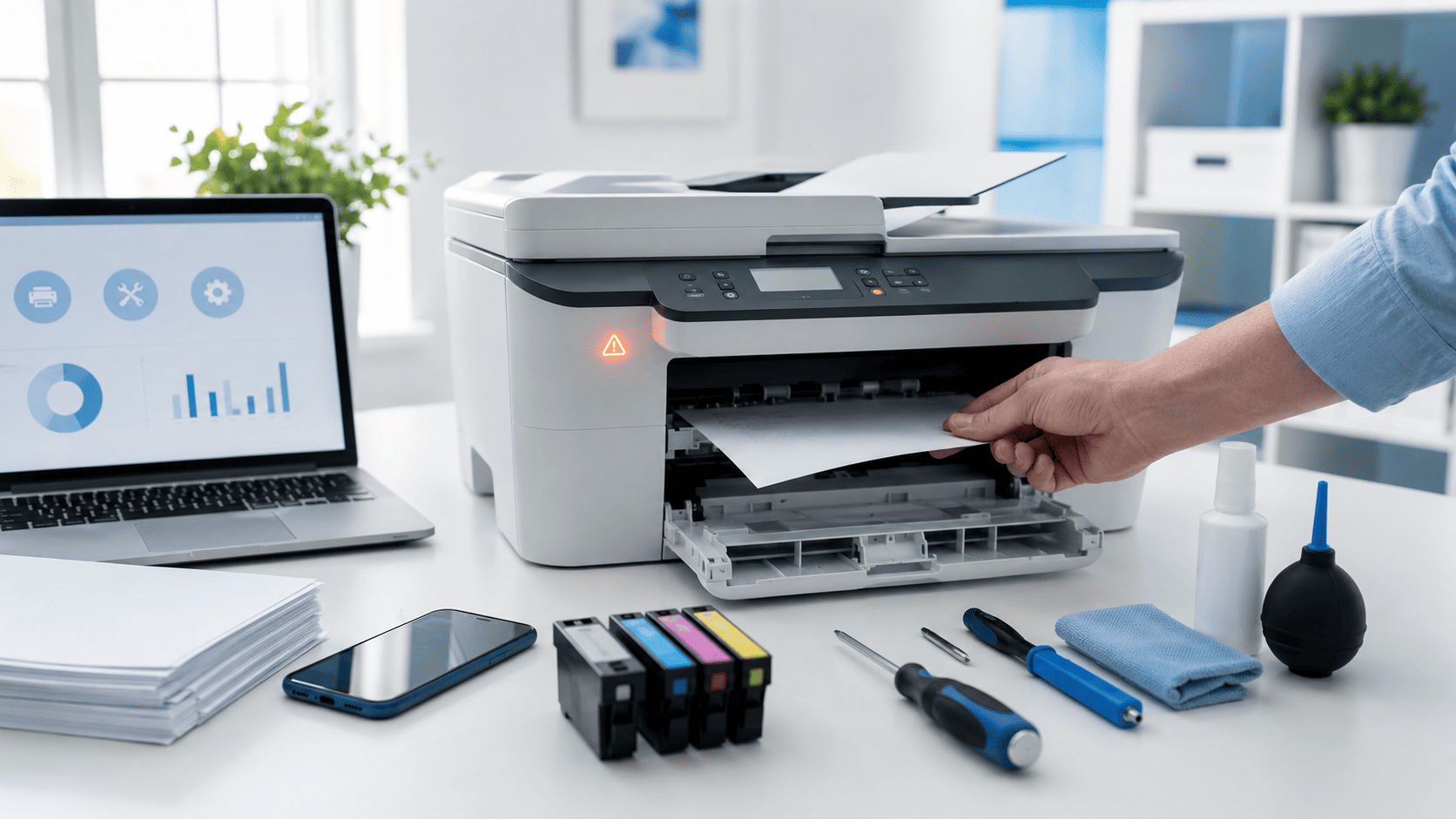
本体の電源やエラー表示を確認します。
2
Windowsのプリンター一覧を確認する
設定画面から使用したいプリンターが登録されているか確認します。
3
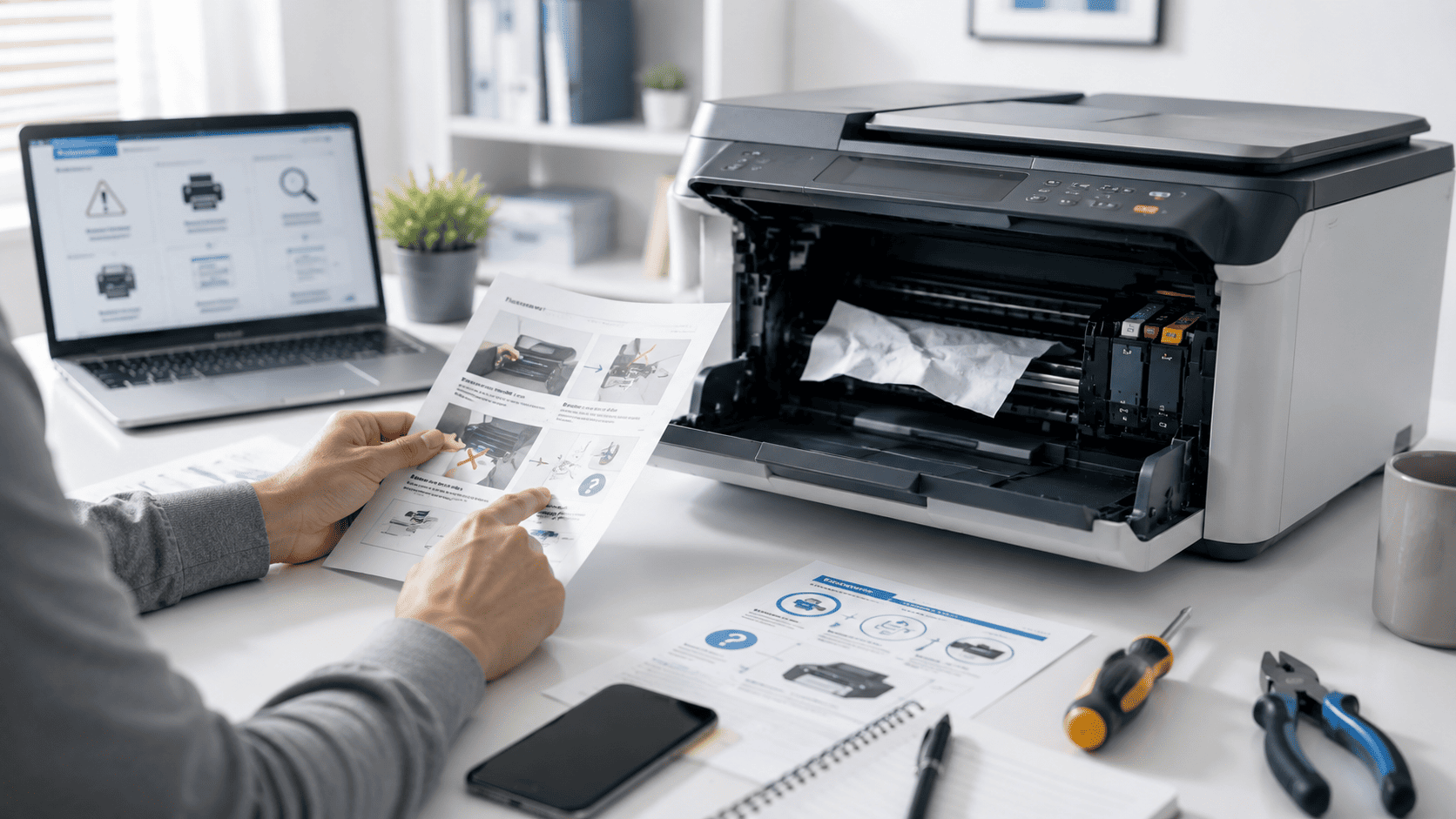
印刷キューを確認する
以前の印刷データが残っている場合は、不要なジョブを整理してから再度印刷します。
解決しない場合
ここまで確認しても改善しない場合は、使用しているプリンターの型番を確認し、メーカー公式のサポート情報や機種別の対処方法を確認します。
ポイント
急にオフラインになった場合は、Windows Updateやネットワーク環境の変更がなかったかも確認してみてください。
あわせて読みたい記事
関連する設定やトラブル解決情報です。