まずここを確認
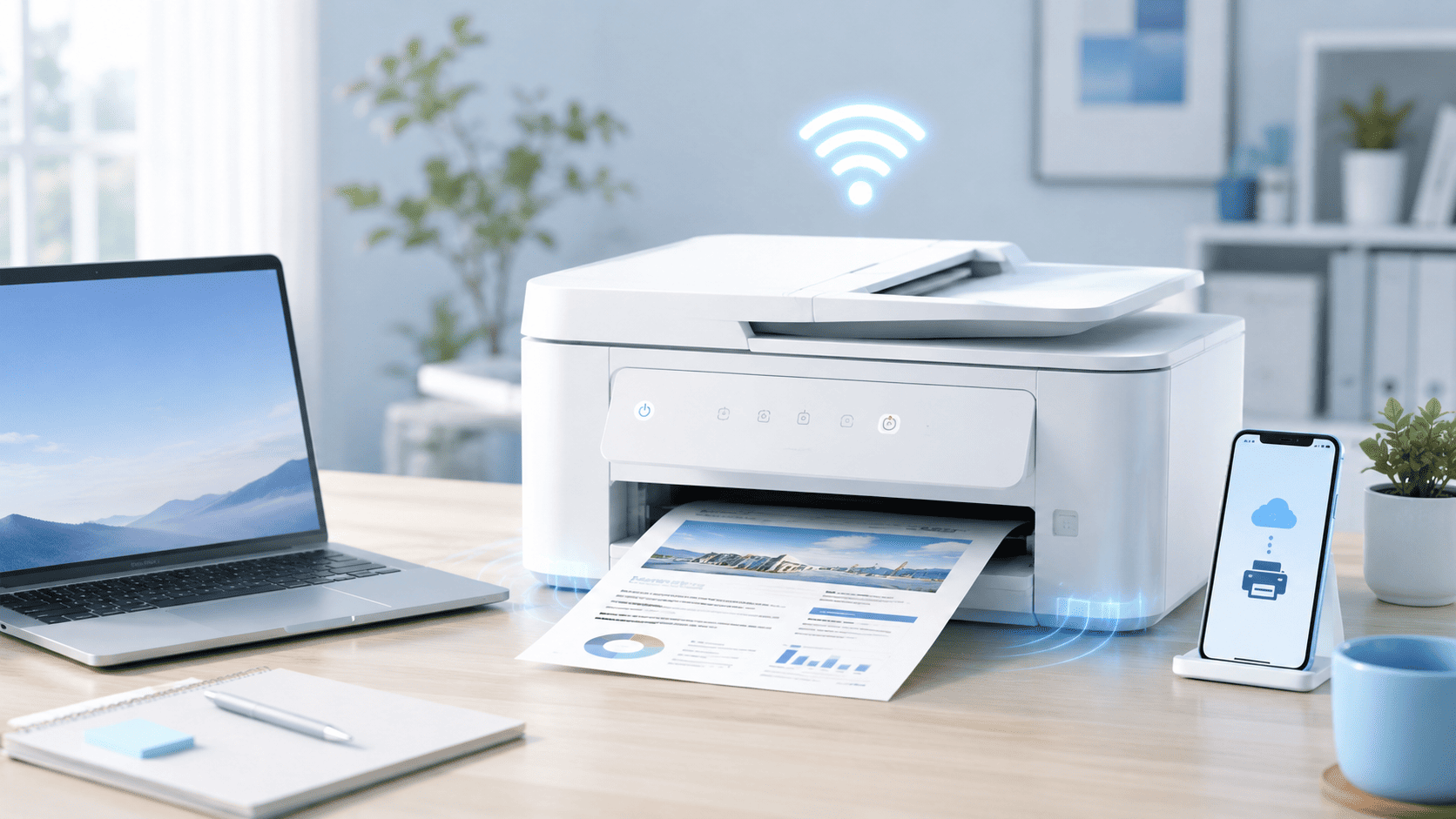
iPhoneから対応プリンターへ印刷する場合は、iPhoneとプリンターのネットワーク状態を確認してから印刷操作を行います。
最初に確認したいポイント
- iPhoneがWi-Fiに接続されているか
- プリンターもネットワークへ接続されているか
- 使用しているプリンターがスマホ印刷に対応しているか
- 印刷したい写真やPDFを開けるか
症状を切り分ける
| 確認項目 | 内容 |
|---|---|
| iPhone | Wi-Fi接続を確認 |
| プリンター | ネットワーク接続を確認 |
| 印刷画面 | 対象プリンターが表示されるか確認 |
順番に試したい対処方法
1
プリンターをネットワークへ接続する
まずプリンターのWi-Fi設定を済ませます。
2
iPhoneで印刷したいデータを開く
写真やPDFなど、印刷したいデータを表示します。
3
プリンターを選択して印刷する
共有メニューなどから印刷を選択し、利用するプリンターを指定します。
解決しない場合
ここまで確認しても改善しない場合は、使用しているプリンターの型番を確認し、メーカー公式のサポート情報や機種別の対処方法を確認します。
ポイント
プリンターが表示されない場合は、iPhoneとプリンターが同じネットワーク上にあるかを確認すると切り分けやすくなります。
あわせて読みたい記事
関連する設定やトラブル解決情報です。